我的 Obsidian 首页搭建:5 个模块 + 动态显示
相关代码:002-1homepage template 002-2homepage-dashboard
00:00 引言
00:40 homepage 展示
00:46 快捷操作
01:14 快速导航
02:10 常用项目
02:24 常用模板 + 热力图
03:13 如何实现
05:05 结尾
homepage content
引言
我们用 Obsidian 做笔记,经常要快速记录灵感,但页面散在各处。即使文件已经按分类整理好了,找到对应的文件还是要花时间——等找到了,可能已经忘了想记什么。
我试过把所有常用链接堆在一个页面里,但 list 太长,每次要滑半天;也试过书签,比清单好一点,但依然不够直观。网上各种 homepage 方案我也看过,没有完全符合我需求的,所以自己做了一个。需求其实很简单:动态显示 + 简洁明了,核心就一件事——减少记录摩擦。
如何搭建homepage
插件
| 插件 | 作用 |
|---|---|
| Homepage | 让 Obsidian 每次打开自动跳到指定页面 |
| Dataview | 动态查询笔记、生成列表(需打开 JavaScript Queries) |
| Templater | 配合快捷操作按钮,一键新建笔记 |
| Contribution Graph | 活跃度热力图 |
| Obsidian ECharts | 字数热力图 |
CSS snippet
- MCL Multi Column:实现多栏卡片布局。它不是插件,从 GitHub 下载
MCL Multi Column.css,放到.obsidian/snippets文件夹,再到设置 → 外观 → CSS 代码片段里打开。 - 另外还有一份我自己写的 homepage-columns.css,负责给按钮和卡片加圆角、阴影、配色,并做深浅主题自适应。
把002-2homepage-dashboard存成 .obsidian/snippets/homepage-columns.css,在 设置 → 外观 → CSS 代码片段 里打开即可。因为前面 frontmatter 挂了 cssclasses: homepage-dashboard,所有样式都只作用于这一页,不会污染其它笔记。
新建homepage.md
复制粘贴002-1homepage template 安装好插件和css代码之后,把链接改为自己的页面即可
装插件和css代码
装好 Homepage 插件后,在它的设置里:
- 把
homepage(这个文件)设为首页; - 打开 Pin homepage——这样首页不会被其他笔记覆盖;
- 打开 Open in reading view——每次以阅读模式展示。
这样每次打开 Obsidian,就会自动以阅读模式停在这个仪表盘页面。
别忘了
在 Dataview 设置里打开 Enable JavaScript Queries,否则下面的
dataviewjs按钮和字数热力图都不会渲染。
homepage主要模块
- 快捷操作
- 快速导航
- 常用项目
- 常用模板
- 热力图
小结
整个首页就是 Markdown 文件 + 插件 + 一段 CSS 的组合:
- Homepage 负责”打开就停在这一页”;
- Dataviewjs 按钮 + Templater 把高频操作收进一排按钮;
- multi-column callout 把链接分场景排成卡片;
- Dataview / Tasks 让”最近笔记""今日任务”自动更新,零维护;
- 两张热力图 用文件数和字数双重视角,看清持续输出的节奏;
- 一段作用域 CSS 统一外观,并自动适配深浅主题。
没有用任何主题私有接口,换主题也不会坏。把上面的代码按你自己的目录、模板和常用页面改一改,就能搭出一份属于你自己的首页。
补充
视频补充
css
视频中漏说了一个css代码,在本文中已经补充,见 CSS snippet
插件:
- Better Word Count——记录每天字数 字数热力图需要用到这个插件来统计字数
obsidian-echarts插件下架问题
视频里字数热力图用的是 Obsidian ECharts 插件,但它已经从社区商店下架了——现在搜不到、没法一键安装。可能是仓库长期无更新/维护, 官方把仓库从目录里清掉了。
有两个解法:
方案一:去 GitHub 手动安装原插件
原仓库还在:cumany/obsidian-echarts。
- 从仓库的 Releases(或源码)下载
main.js和manifest.json; - 在你的库里新建文件夹
.obsidian/plugins/obsidian-echarts/,把这两个文件放进去; - 重启 Obsidian,到
设置 → 第三方插件里启用它。
优点:直接显示视频中的字数热力图效果。缺点:插件已不维护,未来 Obsidian 升级有可能不兼容。
方案二:改用 Contribution Graph
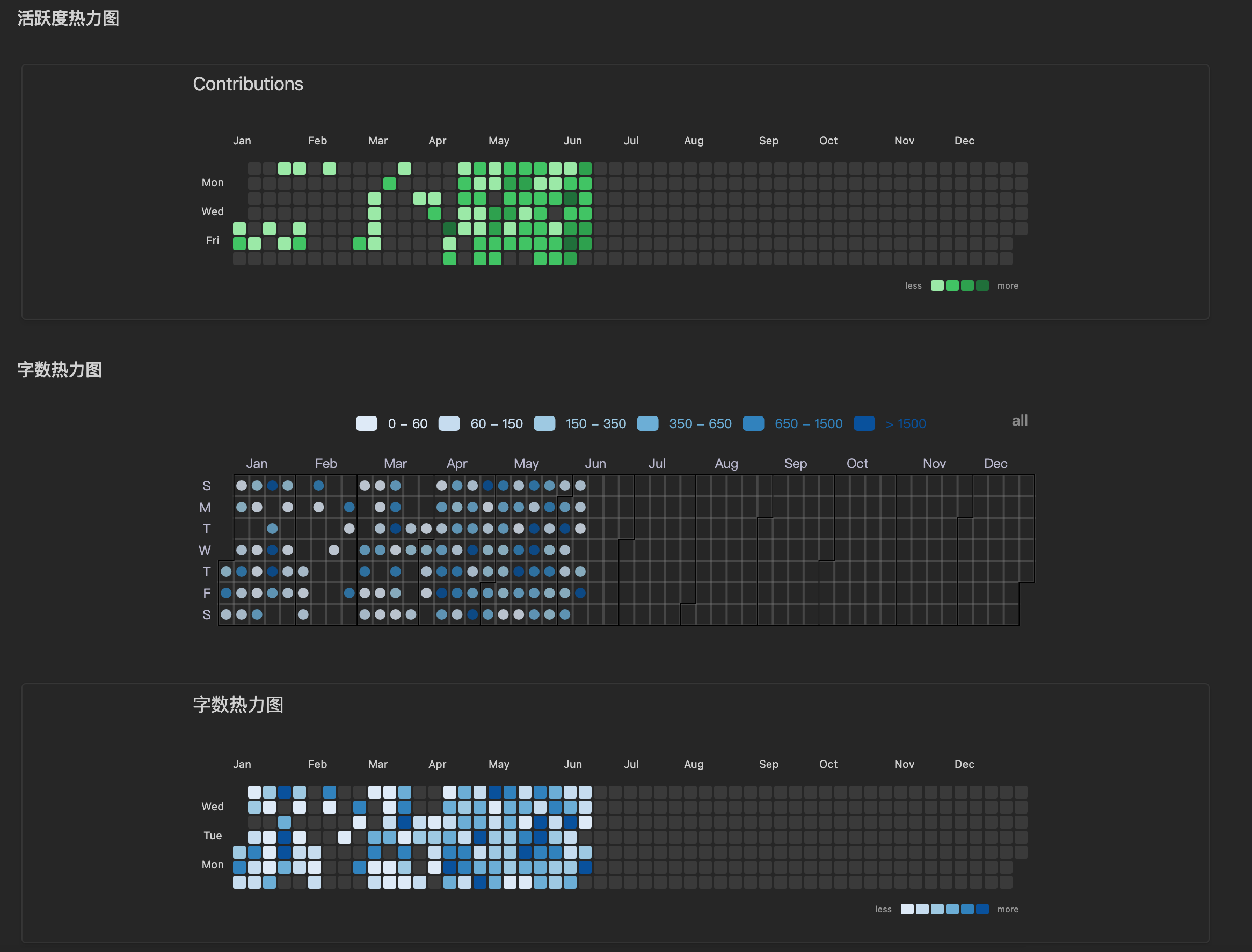
其实字数热力图和活跃度热力图可以共用同一个插件——Contribution Graph
新的homepage002-1homepage template保留了3个热力图,对比效果图放这里,大家按需选择:
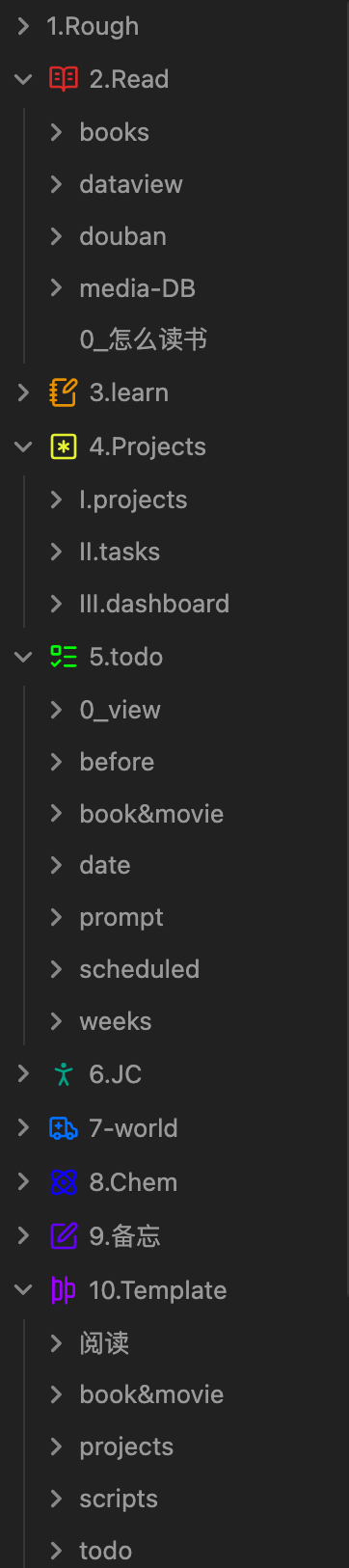
目录结构
有小伙伴说想看看目录结构,放这里了